Domain erklaerfilme.eu kaufen?
Wir ziehen mit dem Projekt
erklaerfilme.eu um.
Sind Sie am Kauf der Domain
erklaerfilme.eu interessiert?
domain@kv-gmbh.de · 0541-91531010
Domain erklaerfilme.eu kaufen?
Wie kann man eine Bildschirm-Aufzeichnung erstellen, um Videos für Tutorials oder Präsentationen zu erstellen?
Man kann eine Bildschirm-Aufzeichnung mit Hilfe von spezieller Software wie z.B. OBS Studio oder Camtasia durchführen. Diese Programme ermöglichen es, den Bildschirm aufzunehmen und gleichzeitig Audio aufzunehmen. Nach der Aufzeichnung kann das Video bearbeitet und exportiert werden, um es für Tutorials oder Präsentationen zu verwenden. **
Wie kann man 2D-Animationen erstellen, um verschiedene Botschaften in Videos und Präsentationen zu veranschaulichen?
Man kann 2D-Animationen mit spezieller Software wie Adobe After Effects oder Toon Boom erstellen. Durch die Verwendung von verschiedenen Grafikelementen, Bewegungen und Effekten können komplexe Botschaften einfach und anschaulich dargestellt werden. Es ist wichtig, eine klare Storyline und eine konsistente visuelle Ästhetik zu entwickeln, um die gewünschte Botschaft effektiv zu vermitteln. **

Ähnliche Suchbegriffe für Skellig-Games-Revenant
Top-Angebote
Produkte zum Begriff Skellig-Games-Revenant:
-
Skellig Games Adellos 283989Adellos ist ein schnelles taktisches Strategiespiel für 2-4 Spieler. Jeder Spieler kontrolliert einen mittelalterlichen Fantasy-Adligen, der ... 1 x Adellos Sprache: deutsche Version Anleitung in: (teilweise nur als Download) Typ: Brettspi21,69 €*Versand: 4,90 €Sichere Weiterleitung zum Anbieter
-
Skellig Games Magistrar 283988"MAGISTRAR" ist ein neuartiges Duellspiel für 2 Personen mit flottem Einstieg, kurzer Spieldauer und mehreren Spielvarianten. Es lässt ... 1 x Magistrar Sprache: deutsche Version Anleitung in: (teilweise nur als Download) Typ: Brettspiele22,41 €*Versand: 4,90 €Sichere Weiterleitung zum Anbieter
-
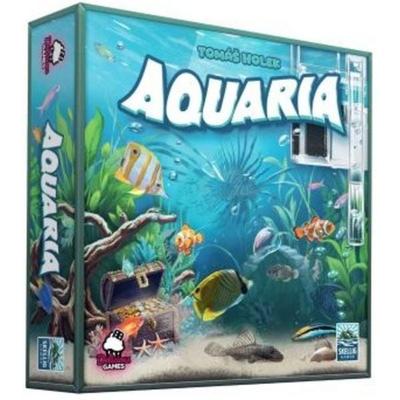
Skellig Games - SKE48050 - Aquaria, KennerspielEntwerft Euer Eigenes Aquarium. In Aquaria Schlüpfen Die Spieler In Die Rolle Begeisterter Mitglieder Eines Aquaristenvereins, Die Alle Entschlossen Sind, Das Beste Aquarium Des Clubs Zu Haben. Jeder Spieler Kümmert Sich Um Sein Eigenes Aquarium, In...65,99 €*Versand: 0,00 €Sichere Weiterleitung zum Anbieter
-
Skellig Games SKE48049 - Transgalactica, ExpertenspielEntdecke Unbekannte Welten Jenseits Der Galaxie. Der Galaktische Senat Hat Das Transgalactica-dekret Ins Leben Gerufen, Um Sein Wissen Und Seinen Einfluss Über Die Bereits Bekannten Randgebiete Der Galaxis Hinaus Zu Erweitern. Flotten Wurden Zu Den...70,99 €*Versand: 0,00 €Sichere Weiterleitung zum Anbieter


-
Wie kann man Bildschirmaufzeichnungen für Tutorials, Präsentationen oder Gameplay-Videos erstellen, ohne gegen Urheberrechte zu verstoßen?
Man kann eigene Inhalte erstellen, die keine urheberrechtlich geschützten Elemente enthalten. Man kann auch lizenzfreie Musik und Bilder verwenden. Zudem sollte man immer die Quellen angeben, wenn man auf fremde Inhalte zurückgreift. **
-
Wie kann die Bildschirmaufnahme-Funktion auf verschiedenen Betriebssystemen genutzt werden, um Tutorials, Präsentationen oder Gameplay-Videos aufzunehmen?
Auf Windows-Betriebssystemen kann die Bildschirmaufnahme-Funktion mithilfe von integrierten Tools wie dem "Game Bar" oder Drittanbieter-Software wie OBS Studio genutzt werden. Auf Mac-Computern kann die Bildschirmaufnahme-Funktion mithilfe von QuickTime Player oder Drittanbieter-Software wie ScreenFlow verwendet werden. Auf Linux-Betriebssystemen kann die Bildschirmaufnahme-Funktion mithilfe von Tools wie SimpleScreenRecorder oder OBS Studio genutzt werden. Auf mobilen Betriebssystemen wie iOS und Android können Benutzer die Bildschirmaufnahme-Funktion verwenden, um Tutorials oder Gameplay-Videos mit integrierten Funktionen oder Drittanbieter-Apps wie AZ Screen Recorder aufzunehmen. **
-
Welche Capture-Software eignet sich am besten zur Aufnahme von Bildschirmaktivitäten und Videos für Tutorials und Präsentationen?
Die Capture-Software "Camtasia" ist ideal für die Aufnahme von Bildschirmaktivitäten und Videos für Tutorials und Präsentationen. Sie bietet eine Vielzahl von Funktionen wie Bildschirmaufnahme, Bearbeitungswerkzeuge und Exportoptionen. Zudem ist die Benutzeroberfläche benutzerfreundlich und einfach zu bedienen. **
-
Wie kann die Bildschirmaufnahme-Funktion auf verschiedenen Betriebssystemen wie Windows, MacOS und Linux verwendet werden, um Tutorials, Präsentationen oder Gameplay-Videos aufzunehmen?
Auf Windows können Benutzer die Bildschirmaufnahme-Funktion mithilfe von integrierten Tools wie dem "Game Bar" oder Drittanbieter-Software wie OBS Studio oder Camtasia verwenden. Auf MacOS können Benutzer die integrierte Bildschirmaufnahme-Funktion mithilfe von Tastenkombinationen oder der "QuickTime Player" -App verwenden. Auf Linux können Benutzer die Bildschirmaufnahme-Funktion mithilfe von Anwendungen wie "SimpleScreenRecorder" oder "Kazam" nutzen, die in den meisten Linux-Distributionen verfügbar sind. Unabhängig vom Betriebssystem können Benutzer die Bildschirmaufnahme-Funktion verwenden, um Tutorials, Präsentationen oder Gameplay-Videos aufzunehmen, indem sie die gewünschten Einstellungen konfigurieren und dann den Bildschirm aufnehmen. **


Wie kann man mit einem Bildschirmrekorder Videos von Bildschirminhalten aufnehmen und teilen? Was sind die besten Bildschirmrekorder-Tools für die Aufnahme von Tutorials und Präsentationen?
Man kann mit einem Bildschirmrekorder Videos von Bildschirminhalten aufnehmen, indem man die Software startet, den gewünschten Bereich auswählt und die Aufnahme startet. Nach der Aufnahme kann man das Video bearbeiten und direkt über die Software teilen. Die besten Bildschirmrekorder-Tools für die Aufnahme von Tutorials und Präsentationen sind Camtasia, OBS Studio und Screencast-O-Matic. Diese Programme bieten umfangreiche Funktionen zur Aufnahme, Bearbeitung und Teilen von Bildschirminhalten. **
Warum kann es beim Abspielen von Videos oder beim Spielen von Online-Spielen zu Ruckeln kommen? Wie kann man das Ruckeln beim Abspielen von Videos oder beim Spielen von Games beheben?
Das Ruckeln beim Abspielen von Videos oder Spielen kann durch eine langsame Internetverbindung, überlastete Hardware oder veraltete Treiber verursacht werden. Um das Ruckeln zu beheben, sollte man sicherstellen, dass die Internetverbindung stabil ist, die Hardware ausreichend leistungsfähig ist und die Treiber auf dem neuesten Stand sind. Außerdem können Einstellungen wie die Bildschirmauflösung oder Grafikeinstellungen angepasst werden, um die Leistung zu verbessern. **
Top-Angebote
Produkte zum Begriff Skellig-Games-Revenant:
-
Skellig Games Revenant - Basisspiel - deutsch 303248Mit Revenant erwartet euch ein episches, kompetitives, atmosphärisches Sci-Fi Worker-Placement-Strategiespiel im Voidfall-Universum ? aber völlig ... 1 x Revenant - Basisspiel - deutsch Sprache: deutsche Version Anleitung in: Typ: Kenne69,07 €*Versand: 4,90 €Sichere Weiterleitung zum Anbieter
-
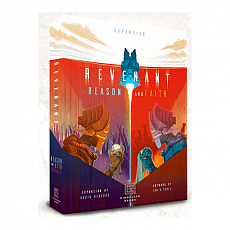
Skellig Games Revenant ? Vernunft und Vertrauen - Erweiterung - deutsch 303246Vernunft und Vertrauen ist die offizielle Erweiterung für Revenant! Das epische Worker-Placement-Strategiespiel im ... 1 x Revenant ? Vernunft und Vertrauen - Erweiterung - deutsch Sprache: deutsche Version Anleitung in: Typ: Kennerspiele25,20 €*Versand: 4,90 €Sichere Weiterleitung zum Anbieter
-
Skellig Games Adellos 283989Adellos ist ein schnelles taktisches Strategiespiel für 2-4 Spieler. Jeder Spieler kontrolliert einen mittelalterlichen Fantasy-Adligen, der ... 1 x Adellos Sprache: deutsche Version Anleitung in: (teilweise nur als Download) Typ: Brettspi21,69 €*Versand: 4,90 €Sichere Weiterleitung zum Anbieter
-
Skellig Games Magistrar 283988"MAGISTRAR" ist ein neuartiges Duellspiel für 2 Personen mit flottem Einstieg, kurzer Spieldauer und mehreren Spielvarianten. Es lässt ... 1 x Magistrar Sprache: deutsche Version Anleitung in: (teilweise nur als Download) Typ: Brettspiele22,41 €*Versand: 4,90 €Sichere Weiterleitung zum Anbieter
-
Wie kann man eine Bildschirm-Aufzeichnung erstellen, um Videos für Tutorials oder Präsentationen zu erstellen?
Man kann eine Bildschirm-Aufzeichnung mit Hilfe von spezieller Software wie z.B. OBS Studio oder Camtasia durchführen. Diese Programme ermöglichen es, den Bildschirm aufzunehmen und gleichzeitig Audio aufzunehmen. Nach der Aufzeichnung kann das Video bearbeitet und exportiert werden, um es für Tutorials oder Präsentationen zu verwenden. **
-
Wie kann man 2D-Animationen erstellen, um verschiedene Botschaften in Videos und Präsentationen zu veranschaulichen?
Man kann 2D-Animationen mit spezieller Software wie Adobe After Effects oder Toon Boom erstellen. Durch die Verwendung von verschiedenen Grafikelementen, Bewegungen und Effekten können komplexe Botschaften einfach und anschaulich dargestellt werden. Es ist wichtig, eine klare Storyline und eine konsistente visuelle Ästhetik zu entwickeln, um die gewünschte Botschaft effektiv zu vermitteln. **
-
Wie kann man Bildschirmaufzeichnungen für Tutorials, Präsentationen oder Gameplay-Videos erstellen, ohne gegen Urheberrechte zu verstoßen?
Man kann eigene Inhalte erstellen, die keine urheberrechtlich geschützten Elemente enthalten. Man kann auch lizenzfreie Musik und Bilder verwenden. Zudem sollte man immer die Quellen angeben, wenn man auf fremde Inhalte zurückgreift. **
-
Wie kann die Bildschirmaufnahme-Funktion auf verschiedenen Betriebssystemen genutzt werden, um Tutorials, Präsentationen oder Gameplay-Videos aufzunehmen?
Auf Windows-Betriebssystemen kann die Bildschirmaufnahme-Funktion mithilfe von integrierten Tools wie dem "Game Bar" oder Drittanbieter-Software wie OBS Studio genutzt werden. Auf Mac-Computern kann die Bildschirmaufnahme-Funktion mithilfe von QuickTime Player oder Drittanbieter-Software wie ScreenFlow verwendet werden. Auf Linux-Betriebssystemen kann die Bildschirmaufnahme-Funktion mithilfe von Tools wie SimpleScreenRecorder oder OBS Studio genutzt werden. Auf mobilen Betriebssystemen wie iOS und Android können Benutzer die Bildschirmaufnahme-Funktion verwenden, um Tutorials oder Gameplay-Videos mit integrierten Funktionen oder Drittanbieter-Apps wie AZ Screen Recorder aufzunehmen. **
Ähnliche Suchbegriffe für Skellig-Games-Revenant
-
Skellig Games - SKE48050 - Aquaria, KennerspielEntwerft Euer Eigenes Aquarium. In Aquaria Schlüpfen Die Spieler In Die Rolle Begeisterter Mitglieder Eines Aquaristenvereins, Die Alle Entschlossen Sind, Das Beste Aquarium Des Clubs Zu Haben. Jeder Spieler Kümmert Sich Um Sein Eigenes Aquarium, In...65,99 €*Versand: 0,00 €Sichere Weiterleitung zum Anbieter
-
Skellig Games SKE48049 - Transgalactica, ExpertenspielEntdecke Unbekannte Welten Jenseits Der Galaxie. Der Galaktische Senat Hat Das Transgalactica-dekret Ins Leben Gerufen, Um Sein Wissen Und Seinen Einfluss Über Die Bereits Bekannten Randgebiete Der Galaxis Hinaus Zu Erweitern. Flotten Wurden Zu Den...70,99 €*Versand: 0,00 €Sichere Weiterleitung zum Anbieter
-
Skellig Games Corduba - deutsch 293769Nach dem zweiten Bürgerkrieg der römischen Republik, den Caesar und Pompeius miteinander austrugen, wurde die Stadt Corduba dem Erdboden gleichgemacht. Zwei ... 1 x Corduba - deutsch Sprache: deutsche Version Anleitung in: Typ: Brettspiel,73,58 €*Versand: 4,90 €Sichere Weiterleitung zum Anbieter
-
Skellig Games Pampero - deutsch 297609Mangels natürlicher Ressourcen und um nicht in hohem Maße abhängig von Energieimporten aus den Nachbarländern zu sein, hat die Regierung Uruguays Anreize ... 1 x Pampero - deutsch Sprache: deutsche Version Anleitung in: Typ: Brettspiel,91,19 €*Versand: 4,90 €Sichere Weiterleitung zum Anbieter
-
Welche Capture-Software eignet sich am besten zur Aufnahme von Bildschirmaktivitäten und Videos für Tutorials und Präsentationen?
Die Capture-Software "Camtasia" ist ideal für die Aufnahme von Bildschirmaktivitäten und Videos für Tutorials und Präsentationen. Sie bietet eine Vielzahl von Funktionen wie Bildschirmaufnahme, Bearbeitungswerkzeuge und Exportoptionen. Zudem ist die Benutzeroberfläche benutzerfreundlich und einfach zu bedienen. **
-
Wie kann die Bildschirmaufnahme-Funktion auf verschiedenen Betriebssystemen wie Windows, MacOS und Linux verwendet werden, um Tutorials, Präsentationen oder Gameplay-Videos aufzunehmen?
Auf Windows können Benutzer die Bildschirmaufnahme-Funktion mithilfe von integrierten Tools wie dem "Game Bar" oder Drittanbieter-Software wie OBS Studio oder Camtasia verwenden. Auf MacOS können Benutzer die integrierte Bildschirmaufnahme-Funktion mithilfe von Tastenkombinationen oder der "QuickTime Player" -App verwenden. Auf Linux können Benutzer die Bildschirmaufnahme-Funktion mithilfe von Anwendungen wie "SimpleScreenRecorder" oder "Kazam" nutzen, die in den meisten Linux-Distributionen verfügbar sind. Unabhängig vom Betriebssystem können Benutzer die Bildschirmaufnahme-Funktion verwenden, um Tutorials, Präsentationen oder Gameplay-Videos aufzunehmen, indem sie die gewünschten Einstellungen konfigurieren und dann den Bildschirm aufnehmen. **
-
Wie kann man mit einem Bildschirmrekorder Videos von Bildschirminhalten aufnehmen und teilen? Was sind die besten Bildschirmrekorder-Tools für die Aufnahme von Tutorials und Präsentationen?
Man kann mit einem Bildschirmrekorder Videos von Bildschirminhalten aufnehmen, indem man die Software startet, den gewünschten Bereich auswählt und die Aufnahme startet. Nach der Aufnahme kann man das Video bearbeiten und direkt über die Software teilen. Die besten Bildschirmrekorder-Tools für die Aufnahme von Tutorials und Präsentationen sind Camtasia, OBS Studio und Screencast-O-Matic. Diese Programme bieten umfangreiche Funktionen zur Aufnahme, Bearbeitung und Teilen von Bildschirminhalten. **
-
Warum kann es beim Abspielen von Videos oder beim Spielen von Online-Spielen zu Ruckeln kommen? Wie kann man das Ruckeln beim Abspielen von Videos oder beim Spielen von Games beheben?
Das Ruckeln beim Abspielen von Videos oder Spielen kann durch eine langsame Internetverbindung, überlastete Hardware oder veraltete Treiber verursacht werden. Um das Ruckeln zu beheben, sollte man sicherstellen, dass die Internetverbindung stabil ist, die Hardware ausreichend leistungsfähig ist und die Treiber auf dem neuesten Stand sind. Außerdem können Einstellungen wie die Bildschirmauflösung oder Grafikeinstellungen angepasst werden, um die Leistung zu verbessern. **
* Alle Preise verstehen sich inklusive der gesetzlichen Mehrwertsteuer und ggf. zuzüglich Versandkosten. Die Angebotsinformationen basieren auf den Angaben des jeweiligen Shops und werden über automatisierte Prozesse aktualisiert. Eine Aktualisierung in Echtzeit findet nicht statt, so dass es im Einzelfall zu Abweichungen kommen kann. ** Hinweis: Teile dieses Inhalts wurden von KI erstellt.